

 The Terminal Dev Stack I Wanted 10 Years Ago
Neovim, AstroNvim, tmux, modern language servers and a new generation of terminal tools now cover most of my everyday development work — while AI makes the whole stack dramatically easier to configure and learn.
Read
The Terminal Dev Stack I Wanted 10 Years Ago
Neovim, AstroNvim, tmux, modern language servers and a new generation of terminal tools now cover most of my everyday development work — while AI makes the whole stack dramatically easier to configure and learn.
Read
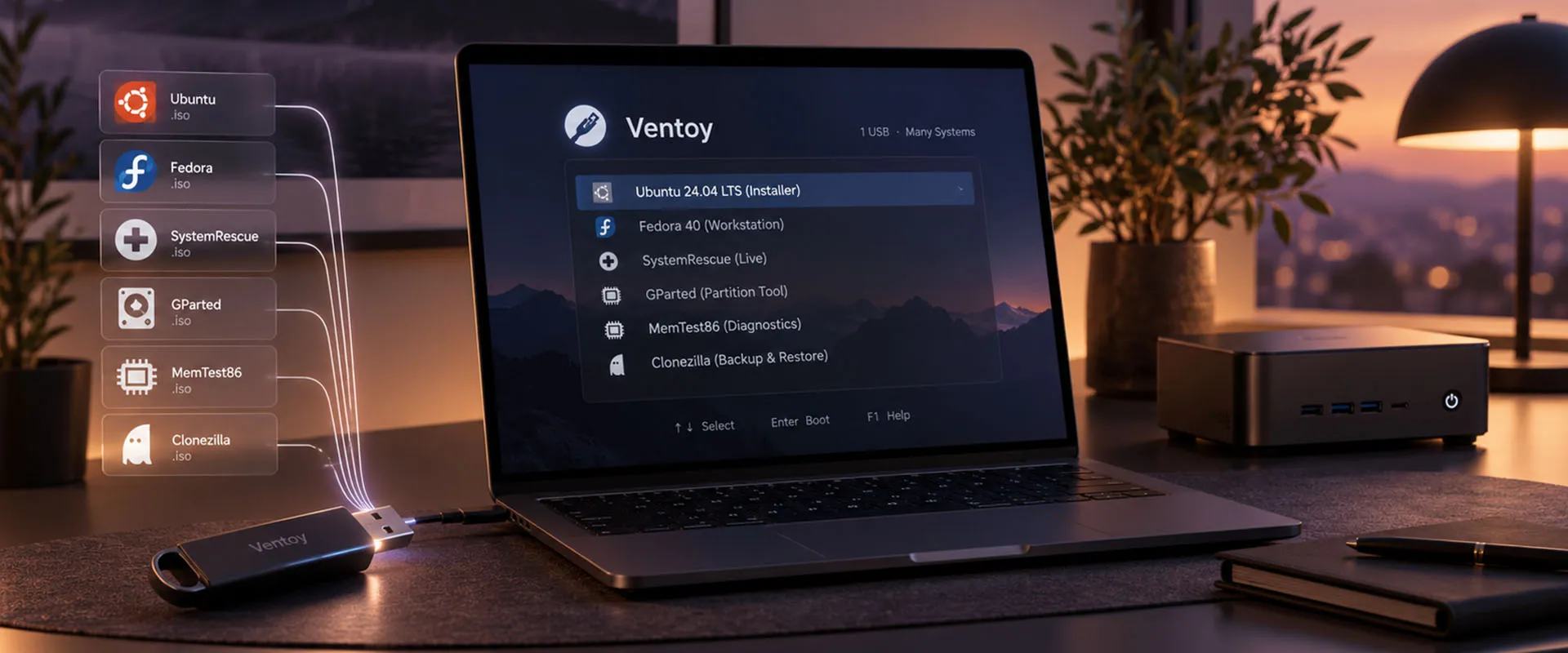
Als Technikprofis und Enthusiasten kennen wir alle das Szenario: unzählige USB-Sticks, jeder mit einem einzelnen Betriebssystem oder einem speziellen Recovery-Tool, die wir immer wieder formatieren und mit neuen ISOs bestücken müssen. Dieser Prozess ist mühsam, zeitraubend und hat sich doch lange Zeit wie die einzige Lösung angefühlt. Dann kam Ventoy: ein Tool, das den Umgang mit bootfähigen USB-Sticks revolutioniert. Stell dir vor, du hast nur einen einzigen USB-Stick, der problemlos Dutzende von ISOs speichern kann, die jederzeit ohne erneutes Formatieren oder "Brennen" gewechselt werden können – das ist die Magie von Ventoy.
In diesem Artikel zeige ich, warum Ventoy ein unverzichtbares Tool für modernes Troubleshooting, Installationen und System-Recovery ist und wie es die Zukunft des tragbaren Betriebssystem-Managements prägt.
Was ist Ventoy?
Ventoy ist ein kostenloses, Open-Source-Tool, das es ermöglicht, Multi-Boot-USB-Sticks für ISO- und IMG-Dateien zu erstellen. Sein größter Vorteil? Du musst kein ISO mehr auf den USB-Stick „brennen“. Stattdessen ziehst du die gewünschten ISO-Dateien einfach per Drag-and-Drop auf den Stick, und Ventoys einzigartiges Partitionssystem erlaubt es dir, während des Startvorgangs aus allen verfügbaren ISOs auszuwählen. Dieses System funktioniert sowohl im UEFI- als auch im Legacy-Boot-Modus und ist somit mit modernen sowie älteren Rechnern kompatibel.
Mit Ventoy wird dein USB-Stick zu einem echten Allrounder, der jede bootfähige ISO-Datei in eine sofort einsatzbereite Ressource verwandelt, ohne lästige Formatierungen. Für alle, die gerne mit verschiedenen Betriebssystemen experimentieren oder einen schnellen Zugang zu Troubleshooting- und Recovery-Tools benötigen, ist die Multi-ISO-Funktion von Ventoy unverzichtbar.
Hauptmerkmale
- Multi-ISO-Unterstützung: Speichere mehrere OS-Images auf einem USB und boote jedes beliebige davon.
- Drag-and-Drop-Komfort: Kein erneutes Brennen von ISOs notwendig – füge einfach Dateien hinzu oder lösche sie nach Bedarf.
- Kompatibilität: Unterstützt sowohl UEFI- als auch Legacy-BIOS-Boot-Modi.
- Flexibilität: Funktioniert mit fast jedem ISO-Format, darunter Windows, Linux-Distributionen, Recovery-Tools und vieles mehr.
- Open-Source: Kostenlos nutzbar und wird regelmäßig von einer aktiven Entwickler-Community aktualisiert.
Warum Ventoy das ISO-"Brennen" revolutioniert
Früher war das Vorbereiten eines USB-Sticks mit einem ISO-Image ein zeitraubender Alles-oder-Nichts-Prozess. Um ein neues Betriebssystem oder Tool zu verwenden, musste der Stick vollständig gelöscht und mit einer neuen ISO beschrieben werden – von vorne beginnen also. Diese Methode mag vor einem Jahrzehnt praktikabel gewesen sein, aber heutzutage wirkt sie schlicht überholt, besonders wenn moderne USB-Sticks 64GB oder gar 128GB Speicherplatz bieten. Auch ich habe lange Zeit mit balenaEtcher und rufus gearbeitet – doch das Gefühl, wie damals eine CD zu brennen, wollte einfach nicht verschwinden. Zudem benötigte man für jedes essentielle Tool einen eigenen USB-Stick, die damals noch teuer waren.
Zeit sparen und Aufwand reduzieren
Mit Ventoy sparst du Stunden, indem du den mühsamen ISO-Brennprozess eliminierst. Du kannst so viele ISOs auf deinen USB-Stick kopieren, wie dieser fassen kann, und Ventoy ermöglicht es, das gewünschte ISO beim Start auszuwählen. Möchtest du ein anderes Betriebssystem oder Tool nutzen? Einfach neustarten, ein anderes ISO auswählen – und los geht’s! Diese Flexibilität ist perfekt für IT-Profis, Außendiensttechniker:innen und alle, die einen vielseitigen All-in-One-USB-Stick für Troubleshooting benötigen.
Kostengünstiger und effizienter Speicher
Heutige USB-Sticks sind preiswert, und mit schnellen USB-3.0-Modellen lässt sich ein Ventoy-Stick mit mehreren Betriebssystemen praktisch und kostengünstig erstellen. Du benötigst nur einen einzigen hochwertigen USB-Stick. Stell dir vor, du hast alle wichtigen Tools und Betriebssysteme – von der neuesten Windows-Version über spezialisierte Linux-Distributionen bis hin zu Tools für Datenträger-Kloning wie Clonezilla und sicheren Löschprogrammen wie DBAN – stets griffbereit in der Tasche für alle Eventualitäten.
Die Vorteile von Ventoy für Troubleshooting und Recovery
Mehrere bootfähige ISOs auf einem Gerät zu haben, ist unschätzbar wertvoll, wenn du schnellen Zugang zu verschiedenen Tools und Systemen benötigst. Ein mit Ventoy erstellter USB-Stick kann dir Zugang zu allen benötigten Werkzeugen bieten, um:
- Betriebssysteme zu installieren oder zu reparieren: Halte die neuesten Windows- und Linux-Distributionen bereit für Neuinstallationen oder Reparaturen.
- Daten wiederherzustellen und Backups durchzuführen: Starte Clonezilla oder ähnliche Tools direkt vom USB-Stick für Backups oder Datenträger-Kloning.
- Daten sicher zu löschen: Mit Tools wie DBAN auf deinem Ventoy-Stick kannst du Laufwerke sicher löschen und so den Datenschutz vor Weiterverkauf oder Entsorgung gewährleisten.
- Systemdiagnosen und Tests durchzuführen: Verwende Linux-basierte Rettungssysteme oder spezielle Diagnose-ISOs für Systemtests und -wiederherstellungen.
Für jede dieser Aufgaben reicht es, die richtige ISO-Datei auf deinem Ventoy-USB-Stick zu haben – kein Formatieren oder Vorbereiten des Sticks zwischen den Einsätzen nötig. Das macht ihn ideal für dynamische Umgebungen oder unvorhersehbare Troubleshooting-Situationen.
Ventoy einrichten: Ein schneller Leitfaden
Der Einstieg mit Ventoy ist erfrischend unkompliziert. Hier eine kurze Anleitung zur Einrichtung deines eigenen Multi-ISO-USB-Sticks:
- Ventoy herunterladen und installieren: Besuche die offizielle Ventoy-Website und lade die neueste Version herunter.
- USB-Stick vorbereiten: Installiere Ventoy direkt auf den USB-Stick, den du verwenden möchtest. Der Prozess ist schnell und partitioniert den Stick so, dass er Ventoy-kompatibel ist. Ventoy bietet ein GUI- und ein CLI-Modus für Windows und Linux – detaillierte Anweisungen findest du in der offiziellen Installationsanleitung.
- ISOs hinzufügen: Ziehe die gewünschten ISO- oder IMG-Dateien per Drag-and-Drop auf den Stick. Ventoy erkennt diese Dateien automatisch und macht sie beim Booten auswählbar.
- Booten und Auswahl treffen: Stecke deinen Ventoy-USB-Stick in einen beliebigen Computer, boote von USB, und Ventoy zeigt eine Liste der verfügbaren ISOs an. Wähle das benötigte aus – und los geht’s!
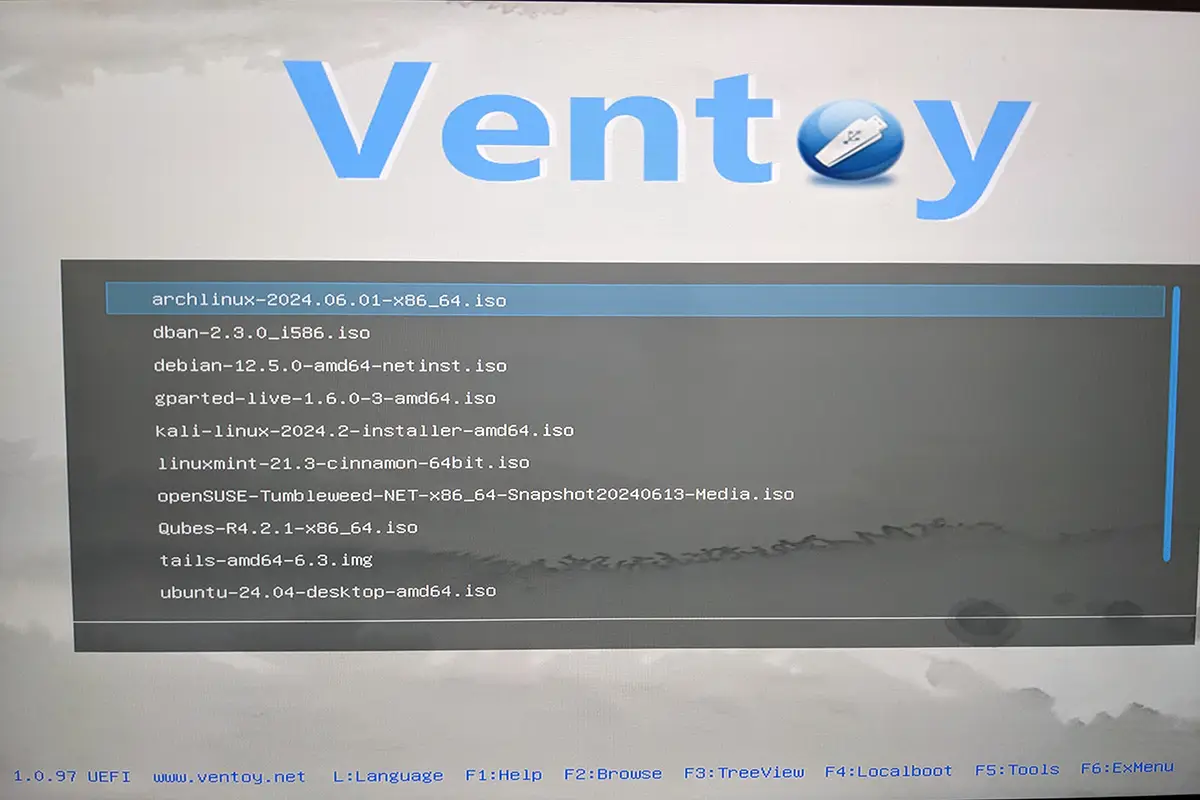
Ventoy in Aktion: Empfehlenswerte ISOs für deinen USB-Werkzeugkasten
Um das Beste aus Ventoy herauszuholen, solltest du erwägen, folgende ISOs auf deinem USB-Stick zu speichern:
- Aktuelles Windows-ISO: Halte die aktuelle Version von Windows 10 oder 11 für Installationen oder Reparaturen bereit.
- Beliebte Linux-Distros (z.B. Debian, Ubuntu, Arch): Ideal zum Testen, für Recovery oder einfach für die Arbeit in einer Linux-Umgebung.
- Clonezilla: Perfekt zum Klonen, für Backups oder zur Migration ganzer Festplatten.
- DBAN (Darik’s Boot and Nuke): Zur sicheren Datenlöschung und Festplattensäuberung.
Mit diesen Tools, die alle über einen einzigen Ventoy-USB-Stick zugänglich sind, deckst du eine beeindruckende Bandbreite an Anwendungsmöglichkeiten ab und machst Ventoy für alle unverzichtbar, die regelmäßig mit Computern arbeiten.
Infrastructure & operations
Need this kind of infrastructure thinking professionally?
Through Neoground, I work on Linux systems, hosting, platform operations, modernization, reliability, and the less glamorous technical foundations that good digital systems depend on.
Die Zukunft des ISO-Managements
Ventoy setzt einen neuen Standard im ISO-Management. In einer Welt, in der Flexibilität und Anpassungsfähigkeit entscheidend sind, ist das herkömmliche „einmal brennen, einmal verwenden“-Verfahren zur Erstellung bootfähiger USB-Sticks schlichtweg veraltet. Mit Ventoy werfen wir einen Blick in eine Zukunft, in der Technik-Tools schlanker, multifunktionaler und intuitiver sind. Es wird höchste Zeit, dass wir uns intelligenteren und effizienteren Methoden für den Umgang mit unseren technischen Werkzeugen zuwenden.
Für Technikbegeisterte, IT-Profis und Gelegenheitsanwender gleichermaßen ist Ventoys Ansatz nicht nur ein enormer Zeitsparer; es bietet einen Einblick in eine flexiblere, vielseitigere Werkzeugkiste. Durch die Vereinfachung des Multi-ISO-Managements verändert Ventoy unsere Herangehensweise an System-Recovery, Installationen und Troubleshooting grundlegend.
Abschließende Gedanken
Falls du Ventoy noch nicht ausprobiert hast, ist jetzt der perfekte Zeitpunkt dafür. Stell dir vor, ein einziger USB-Stick enthält jedes Betriebssystem, jedes Recovery-Tool und jedes Backup-Utility, das du benötigst – alles verfügbar auf Knopfdruck, ohne ein einziges Mal neu formatieren zu müssen. Es ist eine unschätzbare Ressource, die schwer zu übertreffen ist. Wenn du also bereit bist, deinen Workflow zu optimieren und das Potenzial eines einzigen USB-Sticks voll auszuschöpfen, gib Ventoy eine Chance und erlebe die Freiheit eines wirklich vielseitigen Multi-ISO-Drives.
Für meine eigenen IT-Troubleshooting-Aufgaben hat Ventoy den Ablauf erheblich vereinfacht, besonders bei Kundenterminen oder wenn ich eine neue Maschine einrichten muss.
Welche ISOs gehören für dich unbedingt auf Ventoy? Teile deine bevorzugten Tools und Betriebssysteme in den Kommentaren oder melde dich, wenn du Tipps für das perfekte Troubleshooting-Toolkit benötigst.
Dieser Beitrag wurde mit Unterstützung von KI (GPT-4o) erstellt.


No Comments Yet
Add a comment